
Mysql
设置M ySQL 的安装路径和数据存储路径,确保路径中没有中文和特殊字符。设置M ySQL 的安装路径和数据存储路径,确保路径中没有中文和特殊字符。设置M ySQL 的安装路径和数据存储路径,确保路径中没有中文和特殊字符。
1.安装
官网网址:下载serverMySQL :: Download MySQL Community Server 选择:MySQL Installer for Windows
安装过程
启动安装程序后:
步骤1:选择安装类型
- 选择:Developer Default(开发者默认,包含MySQL Server、Workbench等)(默认C盘)
- 或选择:Custom(自定义,可以只装Server)(可以改文件位置)
步骤2:检查依赖
- 如果提示缺少Visual C++,点击Execute自动安装
步骤3:安装
- 点击Execute开始安装所有组件
之后是配置面板
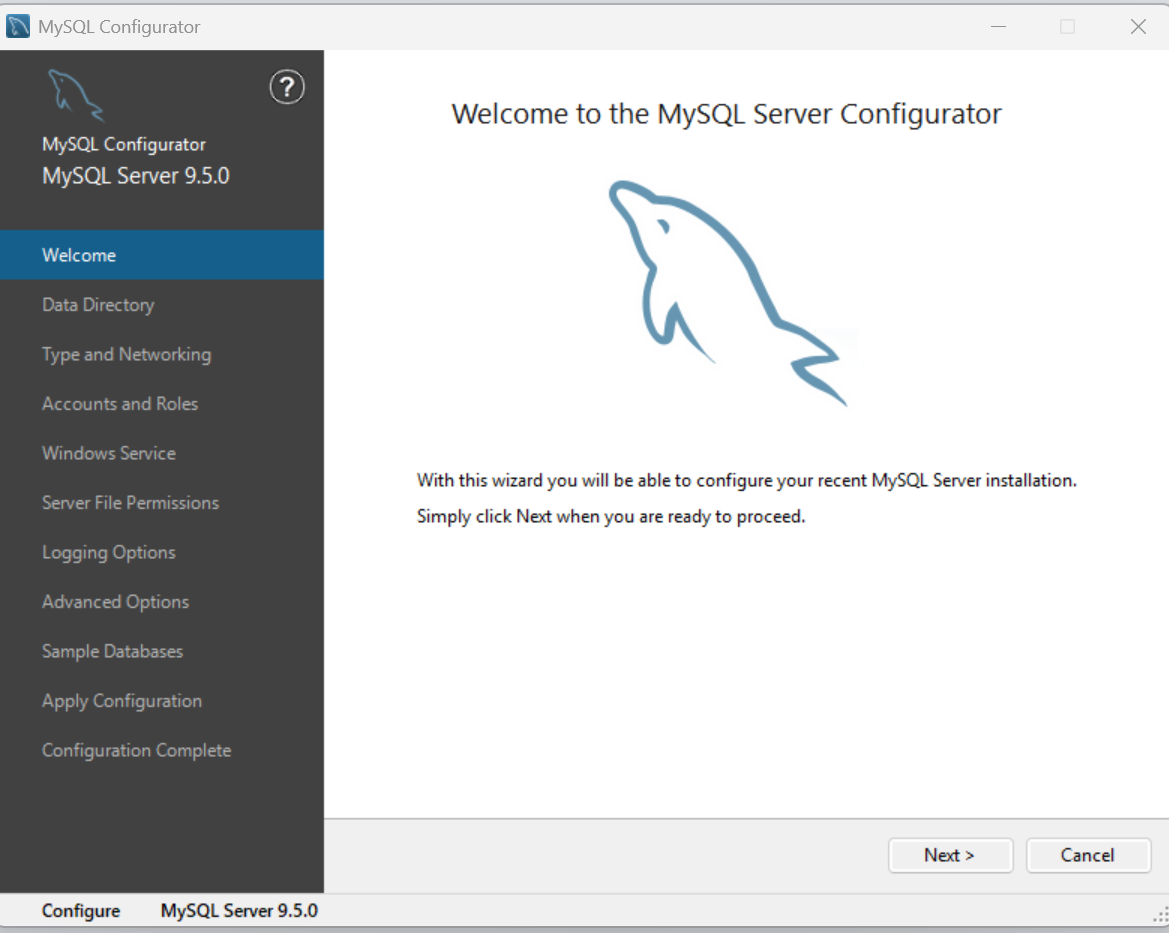 之后配置路径
*步骤4:配置MySQL Server
Type and Networking:
- Config Type: Development Computer
- Port: 3306(默认)
- 勾选:Open Windows Firewall ports 可以参考我的 端口号不要改变 默认即可 3306
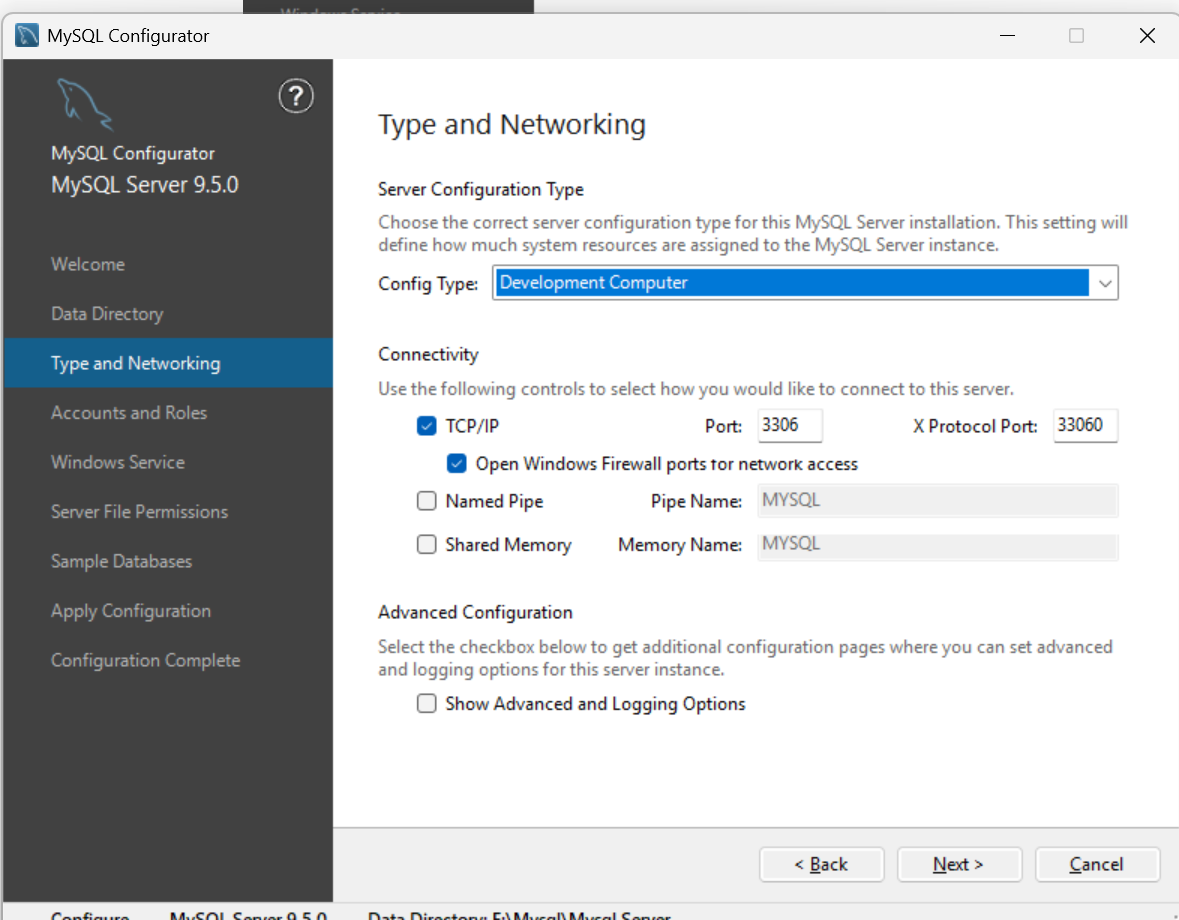 之后密码 设置root密码:设置一个你能记住的密码(重要!) 简单的即可,没人记你的 比如123123 123456等等随意 可以添加其他用户(可选) 然后next Next之后 Windows Service:
 - 勾选:Configure MySQL Server as a Windows Service
- Service Name: MySQL80(数据库名字 尽量不要出现中文)
- 勾选:Start the MySQL Server at System Startup 参考
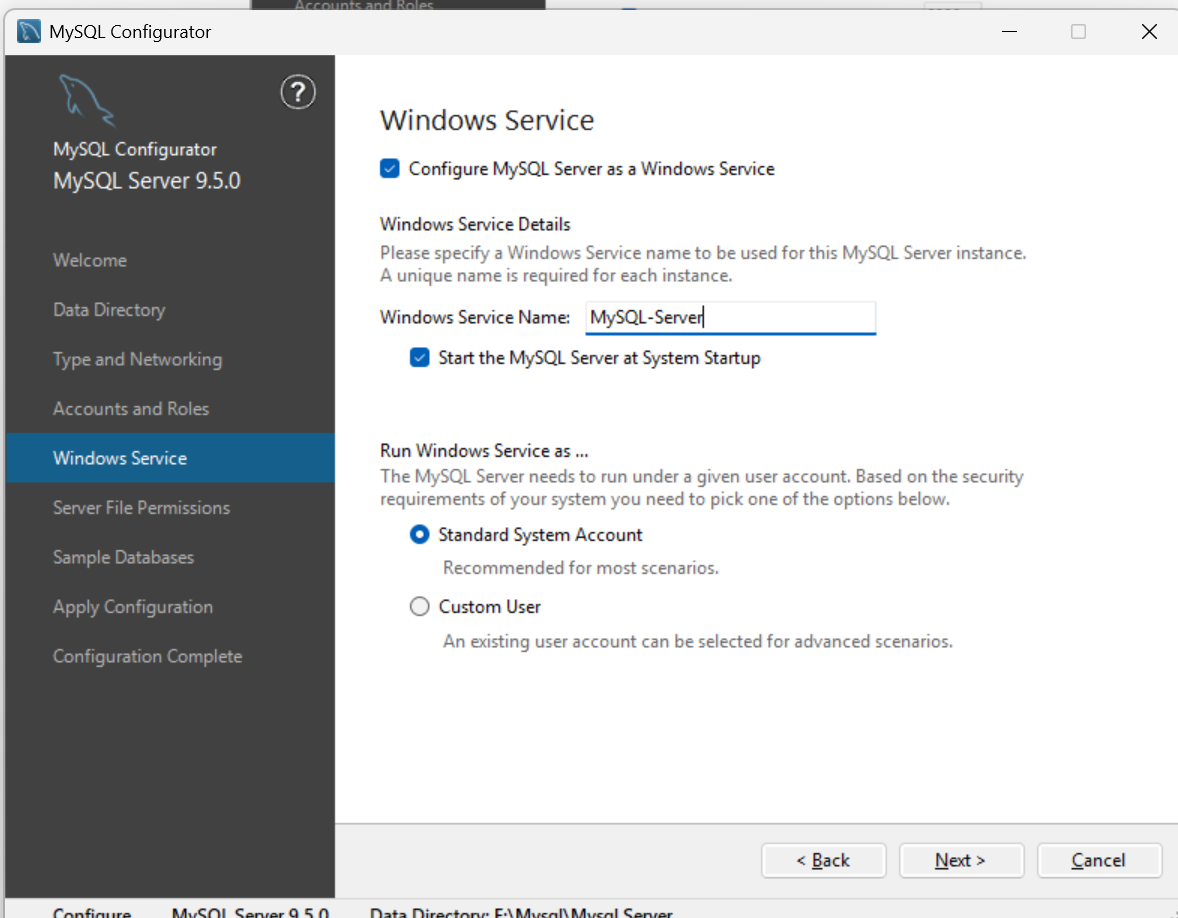
- 之后next next
步骤5:Apply Configuration
- 点击Execute应用配置
- 等待完成后点击Finish
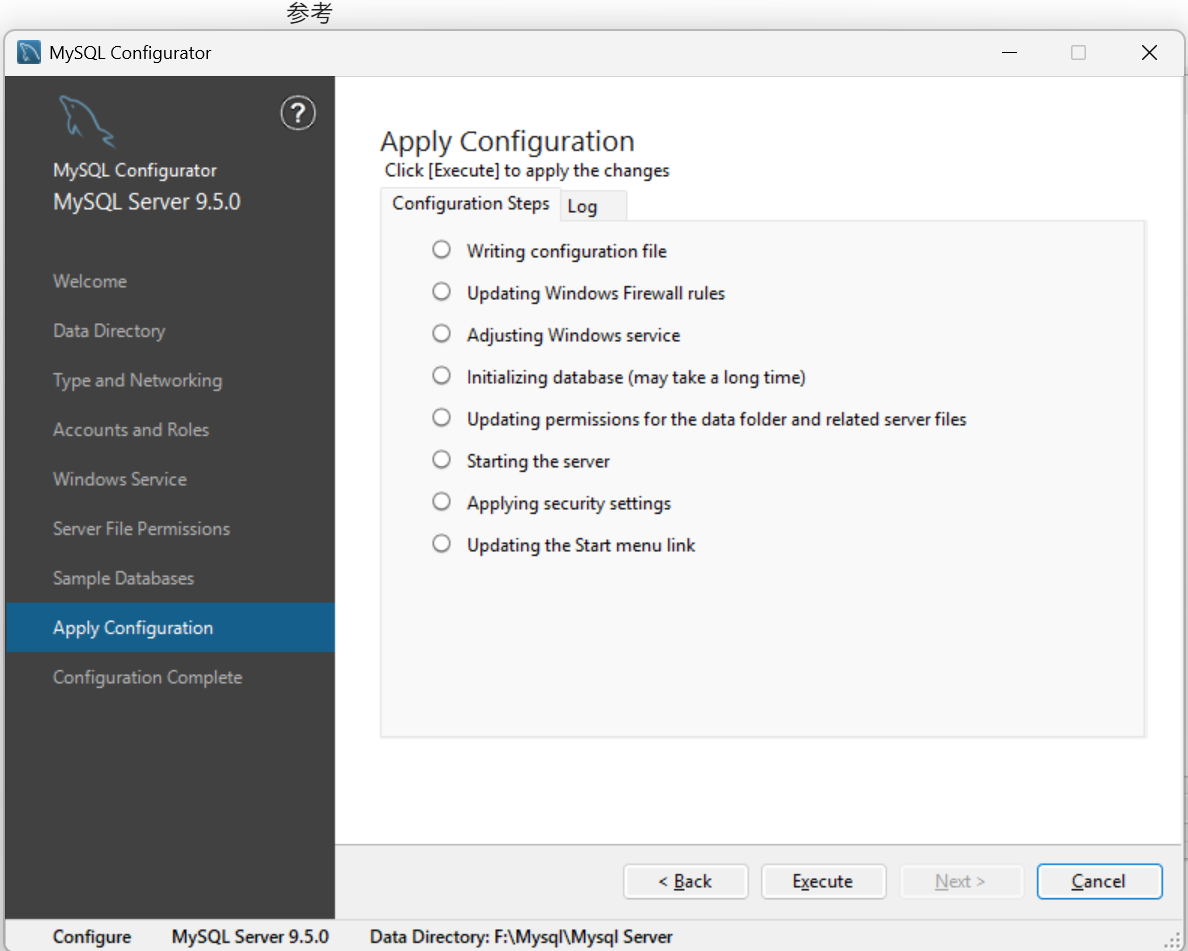 之后打开CMD win+R 输入cmd 输入
mysql --version如果没显示版本号等,那就说明没有设置环境变量
步骤6:设置环境变量
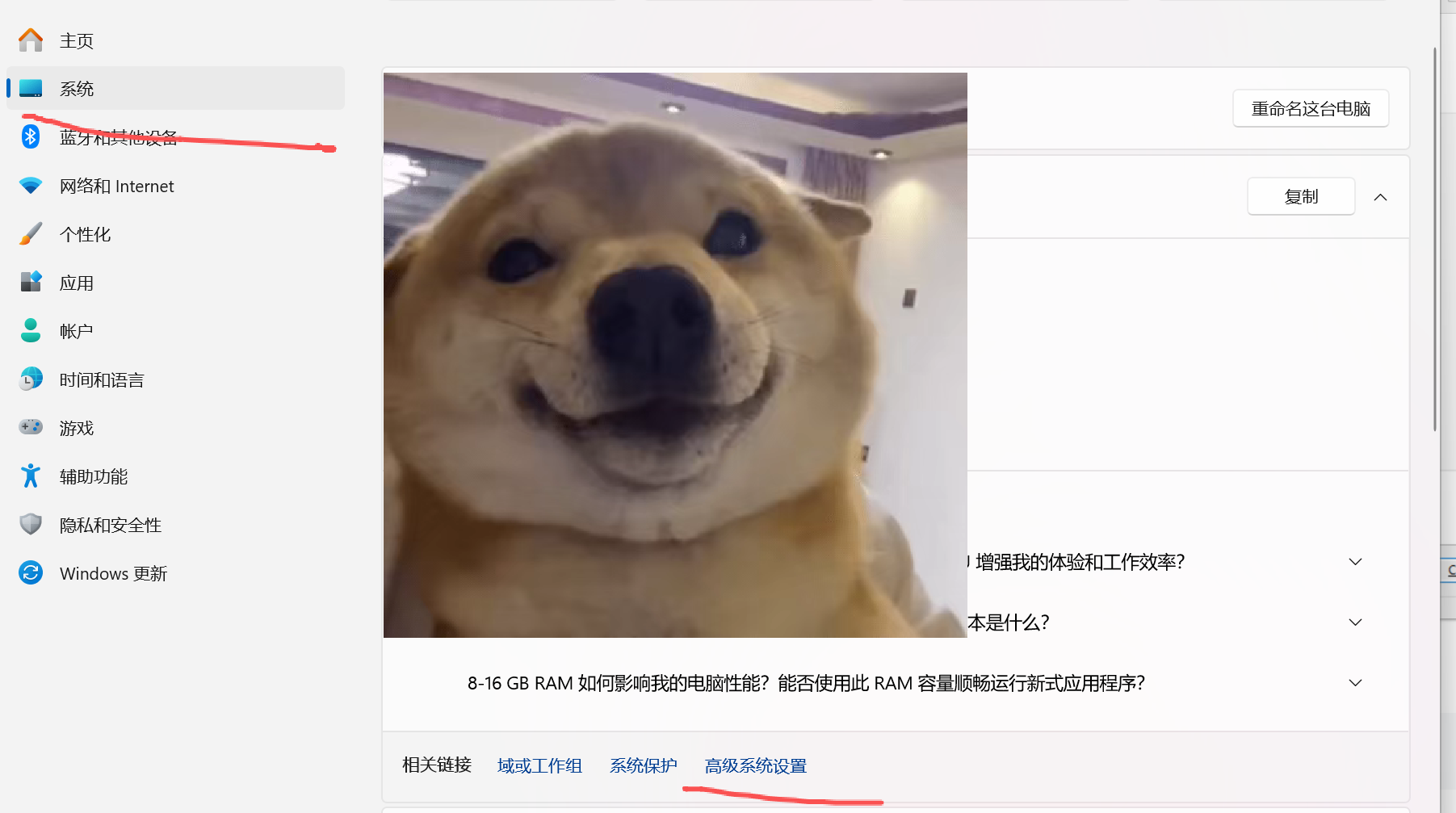
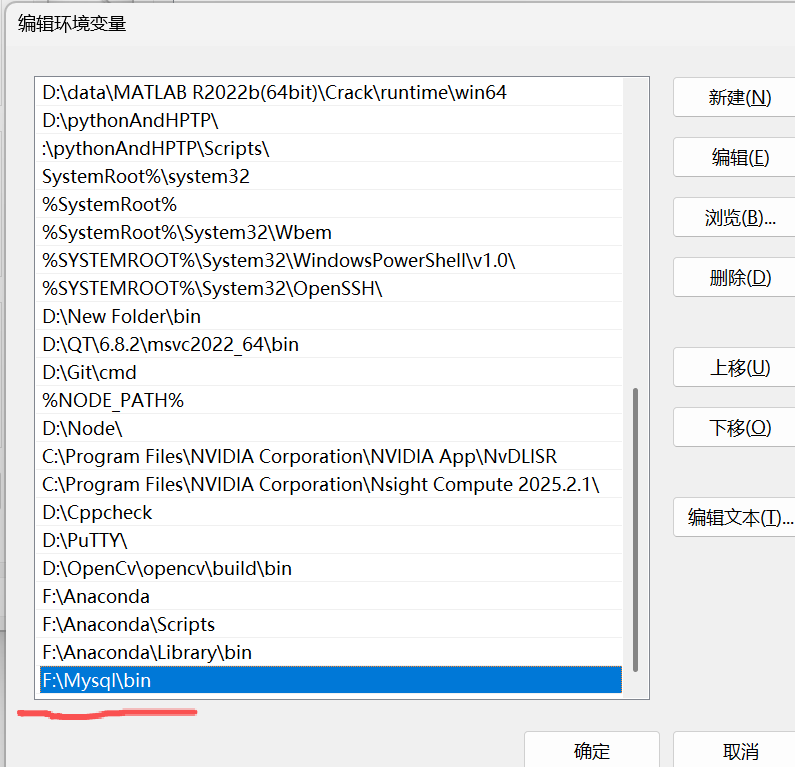
- win+i 系统-》高级系统设置->环境变量-> 系统变量->找到Path 双击 之后点击新建 之后输入你MySQL安装的位置的bin目录 复制 填入新建 然后确定 确定 确定
- 或者参考这个
- 右键点击“此电脑”选择“属性”,点击“高级系统设置”。 在系统属性窗口中,点击“环境变量”。 在“系统变量”区域找到 Path 变量,点击“编辑”,在打开的窗口中点击“新建”,添加 MySQL 的bin目 录路径(例如 C:\Program Files\MySQL\MySQL Server 8.0\bin)。 确认环境变量设置后,重新打开命令提示符,输入 mysql --version 确认环境变量配置成功
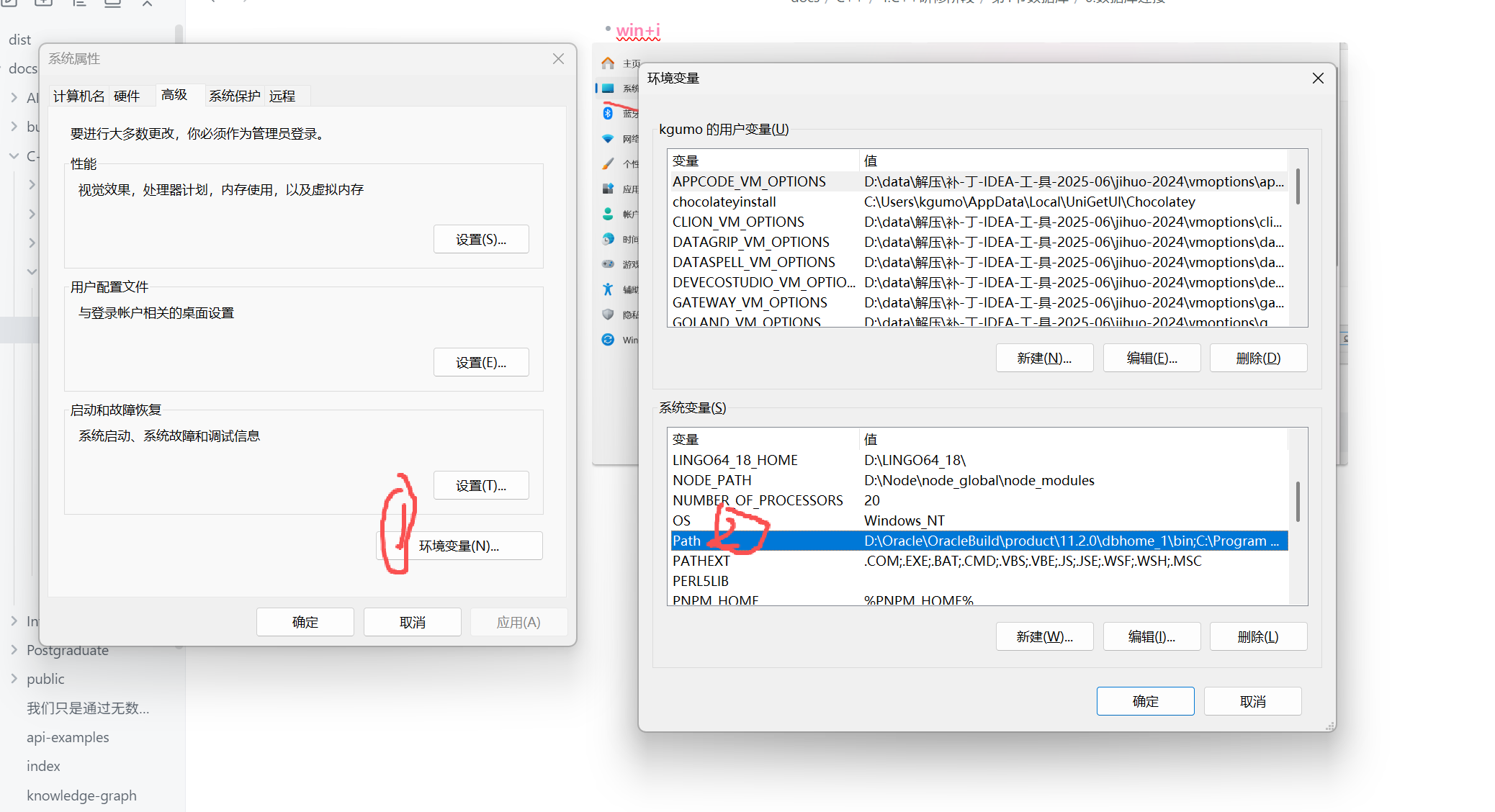 双击 之后点击新建 之后输入你MySQL安装的位置的bin目录 复制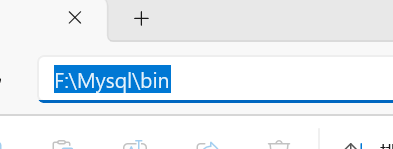
 之后打开CMD win+R 输入cmd 输入
mysql --version
验证安装
打开命令提示符( cmd ),输入 mysql -u 你在配置的时候输入的用户名 -p命令,输入之前设置的密 码登录 MySQL 。 输入s tatus 命令查看 MySQL 的版本信息,确认安装成功。 mysql -u root -p 然后密码 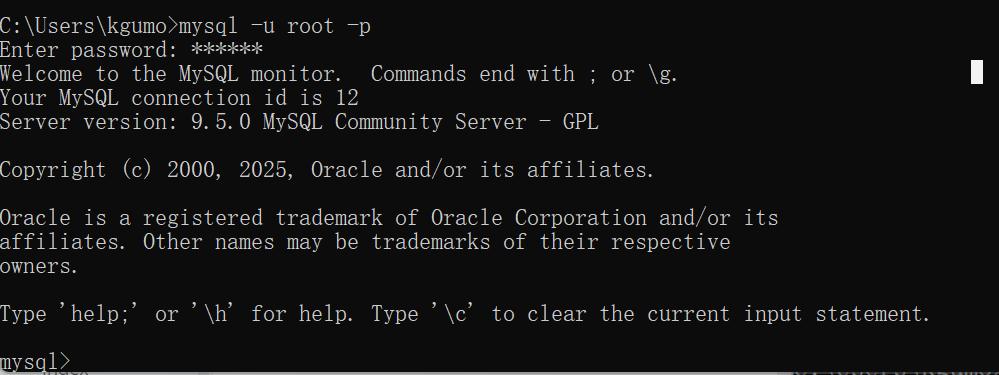
数据库可视化面板 下载地址: https://dev.mysql.com/downloads/file/?id=528765 自己安装(只是可视化的,后续的方便验证,辅助工具) 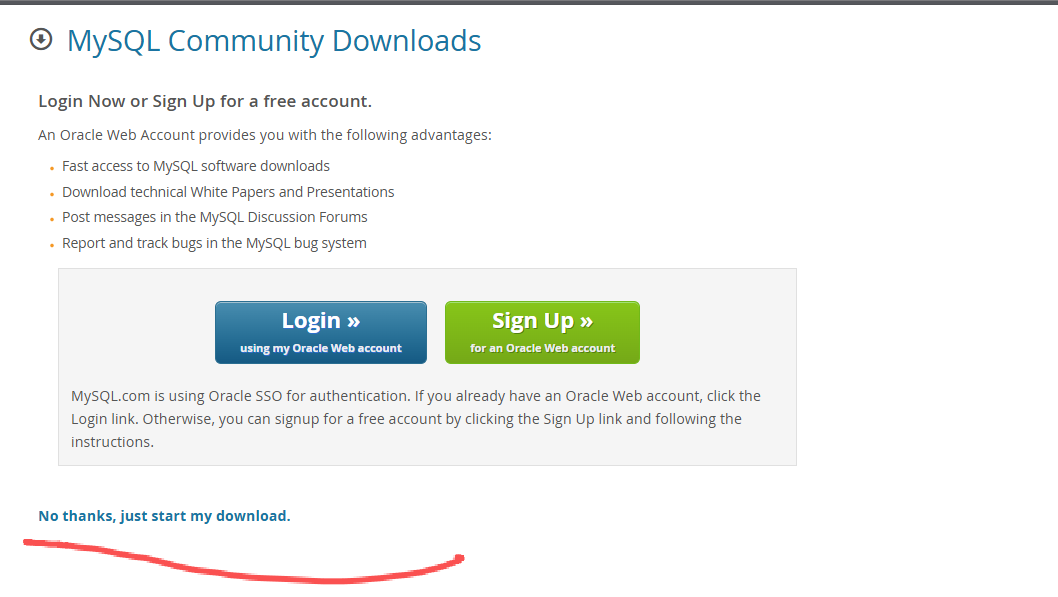 然后打开就是下载的可视化的
 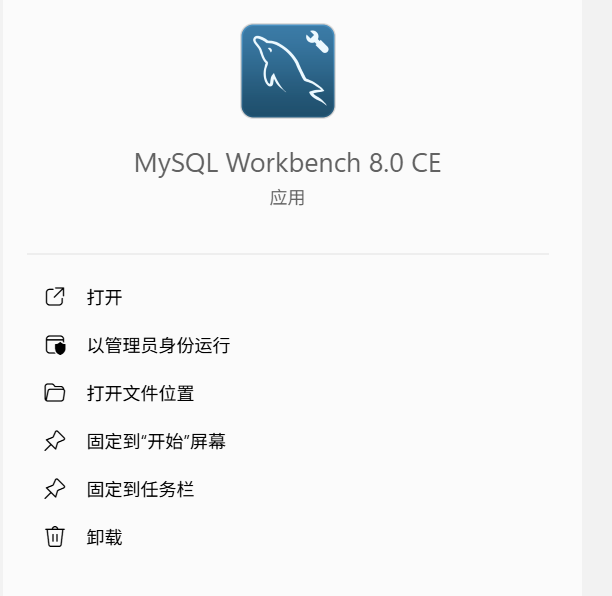 之后点击 +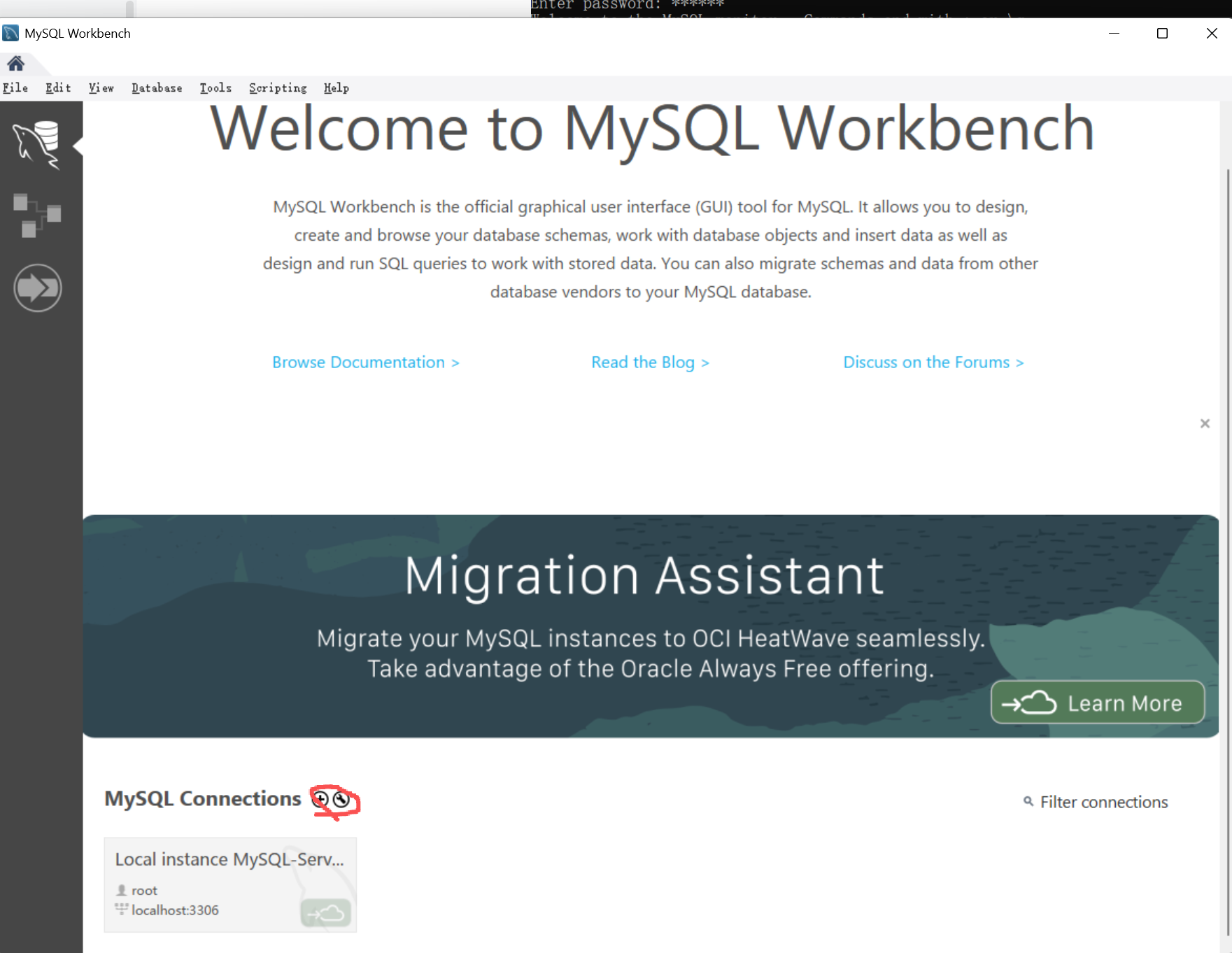
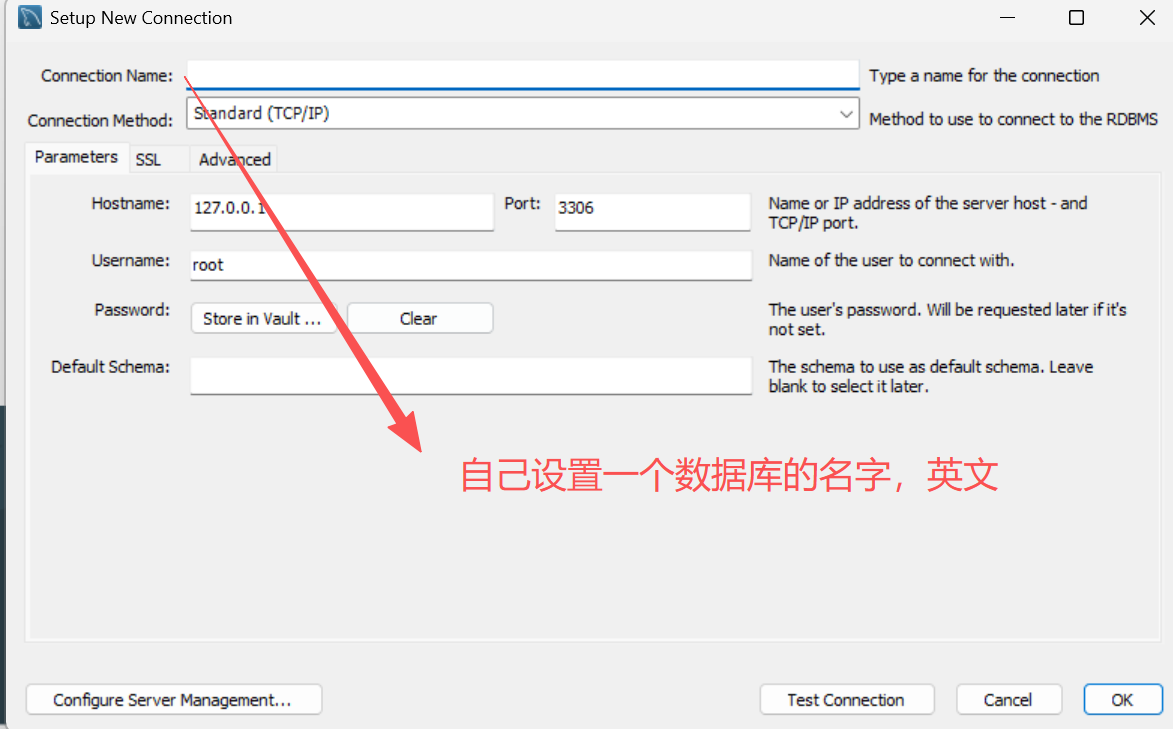 其他不变 但要保证地址必须是它127.0.0.1 本地地址 然后OK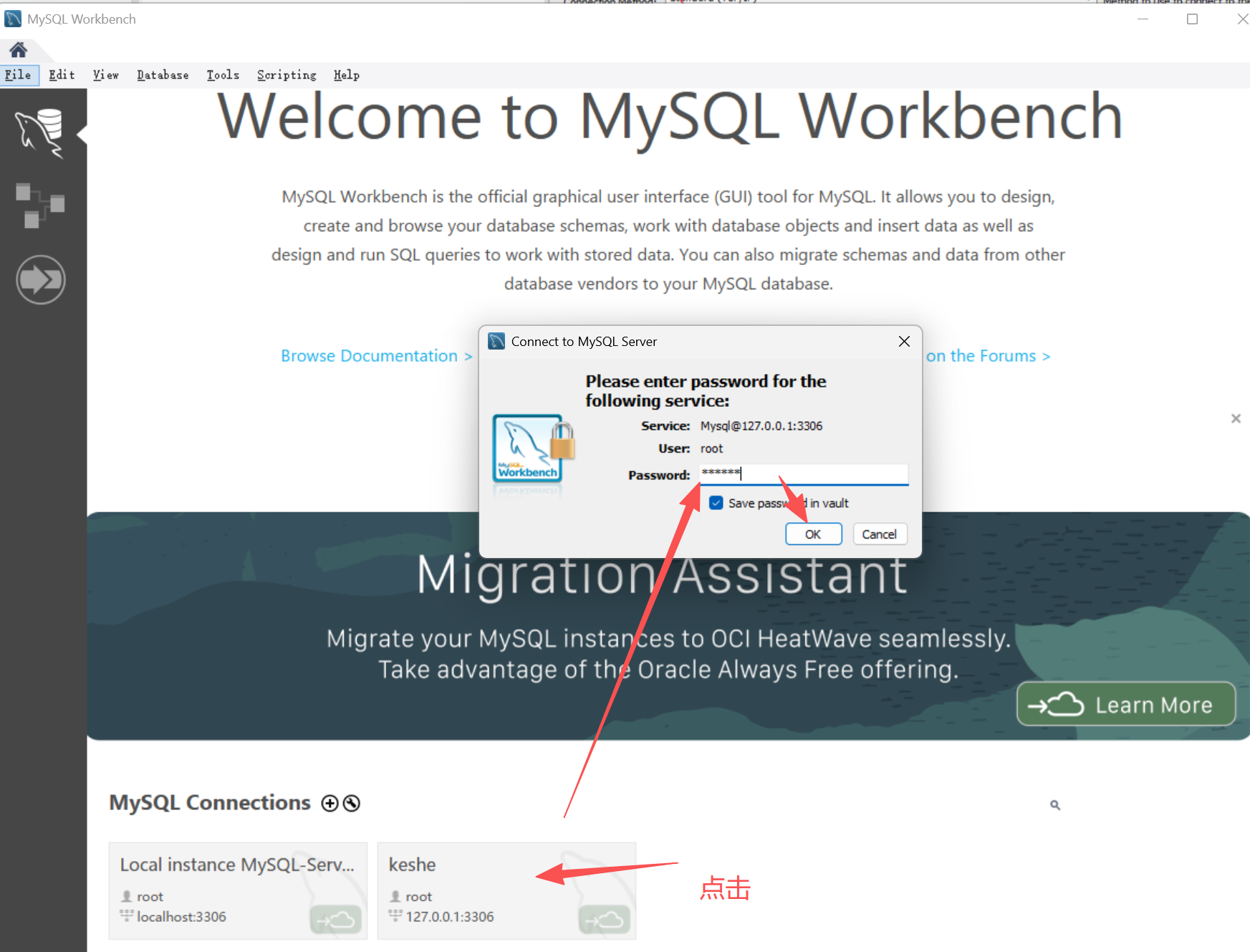
2.C++/C API接口
参考 其中不使用C++的接口而是C的接口,因为难用C++也可以使用C的 为什么下载API ,因为直接在终端操作数据库很麻烦,程序员写脚本最快了就是花时间去解决以后无数个小麻烦 
3.python的API接口
第一步:安装Python的MySQL连接库
在VS Code中打开终端(Terminal),输入:
pip install pymysql或者
pip install mysql-connector-python(推荐用第一个pymysql,更简单)
第二步:测试数据库连接
创建一个测试文件 test_db.py:
import pymysql

# 测试连接
try:
    conn = pymysql.connect(
        host='127.0.0.1',
        port=3306,
        user='root',
        password='123123',
        database='keshe'
    )
    print("数据库连接成功!")
    conn.close()
except Exception as e:
print(f"连接失败:{e}")运行这个文件:
python test_db.py第三步:创建数据表
如果连接失败,继续往后看 如果连接成功,
创建数据库
在Workbench中执行:
CREATE DATABASE 你的数据库名如keshe CHARACTER SET utf8mb4 COLLATE utf8mb4_general_ci;
CREATE DATABASE keshe CHARACTER SET utf8mb4 COLLATE utf8mb4_general_ci;操作步骤:
- 在Workbench中打开一个新的Query标签
- 输入上面的命令
- 点击执行 ⚡
- 左侧SCHEMAS点击刷新按钮 🔄
- 应该能看到
keshe数据库了
示例创建 create_tables.py:
import pymysql

conn = pymysql.connect(
    host='127.0.0.1',
    port=3306,
    user='root',
    password='123123',
    database='keshe'
)

cursor = conn.cursor()

# 创建学生表
cursor.execute("""
CREATE TABLE IF NOT EXISTS students (
    id INT PRIMARY KEY AUTO_INCREMENT,
    name VARCHAR(50) NOT NULL,
    student_id VARCHAR(20) UNIQUE NOT NULL,
    class VARCHAR(50)
)
""")

# 创建成绩表
cursor.execute("""
CREATE TABLE IF NOT EXISTS scores (
    id INT PRIMARY KEY AUTO_INCREMENT,
    student_id VARCHAR(20),
    course VARCHAR(50),
    score FLOAT,
    FOREIGN KEY (student_id) REFERENCES students(student_id)
)
""")

conn.commit()
print("✅ 数据表创建成功!")
conn.close()运行:
python create_tables.py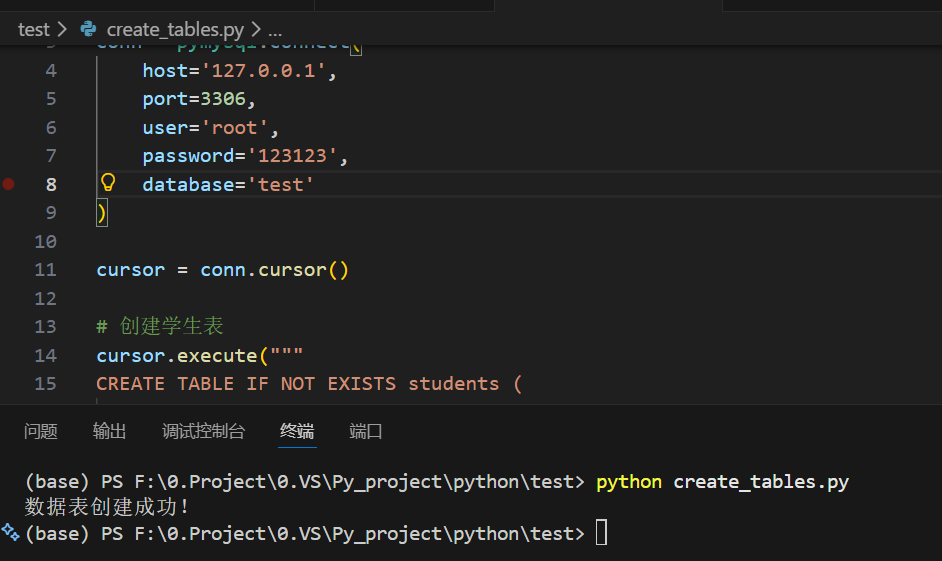
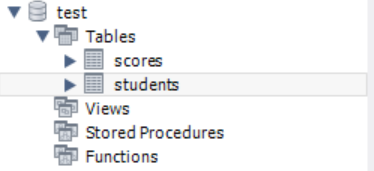
这样就成功了!!!
如果连接失败
检查root用户的host权限,可能root用户只允许从某些地址连接。 在Workbench中执行:
USE mysql;
SELECT host, user FROM user WHERE user='root';查看结果:
- 如果只有
localhost,需要添加127.0.0.1或% - 添加权限(如果需要):
- sql
-- 创建允许从127.0.0.1连接的root用户
CREATE USER 'root'@'127.0.0.1' IDENTIFIED BY '123123'; GRANT ALL PRIVILEGES ON . TO 'root'@'127.0.0.1' WITH GRANT OPTION; FLUSH PRIVILEGES;

然后运行或者尝试把试试把 `127.0.0.1` 改成 `localhost`:DB_CONFIG = { 'host': 'localhost', # ← 改这里 'port': 3306,
